EA 软件安装与使用指南
适用于 MT4 / MT5 平台 · 官方标准说明
一、Exness 账号注册及账号准备
如果您还没有 Exness 账户,请点击下面链接注册:
注册 Exness 账号- 点击注册按钮
- 输入电子邮箱地址及密码(能接验证码的邮箱都可以)
- 注册完成后点击登录
-
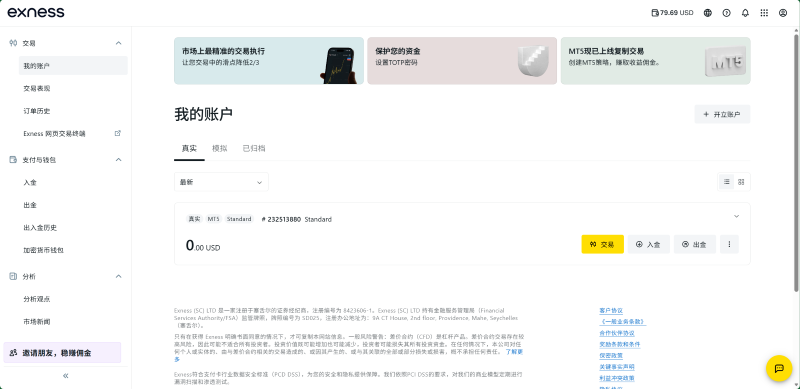
点击我的账户可以查看到以下信息
-
点击开立账户,选择美分账户(一定要选择美分账户),点击继续。

- 如果选用的平台是MT4那么这里选择MT4,如果是MT5就选择MT5
- 输入交易密码,用于登录MT4或MT5交易终端
-
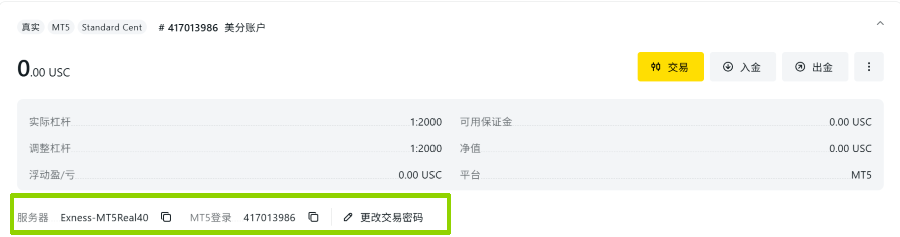
记住以下账户信息,用于登录交易终端,交易密码为刚刚创建账户时的密码
二、MT4 安装步骤
-
下载 MT4 安装包下载 MT4
- 双击安装包,跟随提示完成安装
- 安装完成后根据上图绿色框信息登录终端等到下面交易出现余额时则登录成功
- 打开 MT4 → 文件 → 打开数据文件夹
- 进入 MQL4 / Experts 目录
- 复制 EA 文件到该目录
- 重启 MT4 或刷新导航器
- 在导航器中找到 EA 并拖入图表
- 点击工具 → 选项 → EA交易 → 勾选 允许WebRequest用于所列URL
- 填写网址:http://qgold.net
三、MT5 安装步骤
-
下载 MT5 安装包下载 MT5
- 双击安装包,跟随提示完成安装
- MT5与MT4步骤一样
- MT5填写域名时输入:http://qgold.net
四、授权码获取
运行EA程序时须填写授权码
-
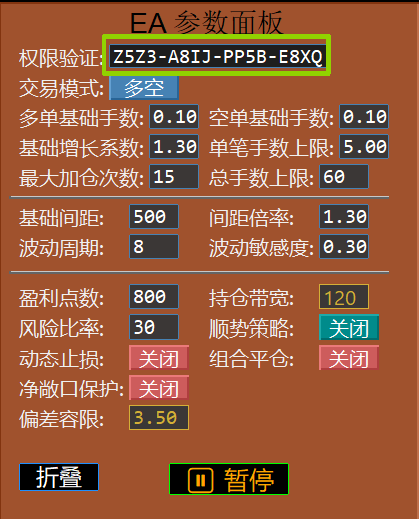
运行 EA 程序时会出现参数面板,请在绿色区域输入授权码
-
-
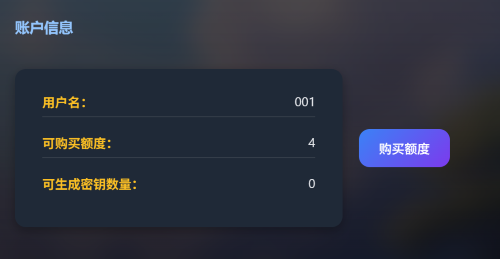
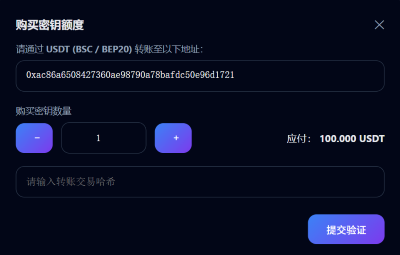
通过 BSC 链向指定钱包地址转入对应金额的代币,并等待区块确认
-
等待交易哈希生成,将交易哈希粘贴到输入框中, 点击 「提交验证」 按钮,验证成功后将自动获得授权码生成次数。
- ⚠ 注意:交易哈希不可重复使用,转账金额与页面不一致将可能造成资产损失!
-
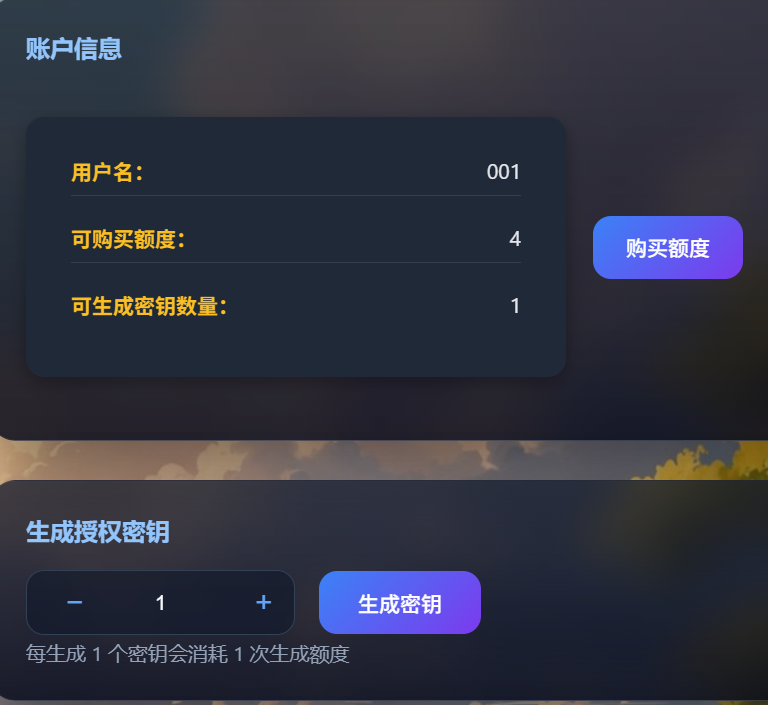
购买成功后,点击「生成密钥」按钮,即可获得新的授权密钥。
五、授权与运行
首次运行 EA 时,请在参数中填写授权密钥,并确保:
- 开启「允许自动交易」
- 开启 DLL 调用(如有需要)
✔ 授权绑定成功后,EA 将自动开始运行
六、风险提示
EA 属于自动化交易程序,存在市场风险,请合理控制仓位并使用可承受风险的资金。